BarrierでMacのキーボード・マウスをUbuntuと共有する
2026-03-15
MacとUbuntuを並べて使っていると、キーボードとマウスをいちいち持ち替えるのが面倒になる。KVMスイッチでも解決できるが、うちの構成ではRDPメインで使っていて、Ubuntuにはデスクトップ環境も入れてある。
RDPとは別に、物理的なキーボード・マウスをソフトウェアで共有したい場面があった。そのときに使ったのがBarrier。
Barrierとは
Synergyというソフトのフォーク。ネットワーク越しにキーボードとマウスを共有できる。マウスを画面の端まで動かすと、隣のPCに操作が移る。
- オープンソース(GPLv2)
- Windows・Mac・Linux対応
- サーバー(操作する側)とクライアント(操作される側)の構成
今回はMacをサーバー、UbuntuをクライアントにしてMacのキーボード・マウスでUbuntuを操作できるようにした。
インストール
Mac側(サーバー)
Barrierの公式リリースページからmacOS用の .dmg をダウンロードしてインストールする。
または Homebrew でも入れられる:
brew install --cask barrier
Ubuntu側(クライアント)
sudo apt install barrier
設定手順
Mac側(サーバー設定)
- Barrierを起動する
- 「Server」を選択
- 「Configure Server...」を開く
- 画面のレイアウト設定で、Ubuntuのスクリーンを追加する
- スクリーン名はUbuntu側のホスト名に合わせる(後述)
- MacのIPアドレスを確認しておく(システム設定 → ネットワーク)
スクリーン名の確認方法:Ubuntu側でターミナルを開いて hostname を実行する。出てきた名前をそのまま使う。
Ubuntu側(クライアント設定)
- Barrierを起動する
- 「Client」を選択
- サーバーのIPアドレス(MacのIP)を入力する
- 「Start」を押す
双方で「Start」を押すと接続が確立される。
動作確認
Macのマウスを画面の端(Ubuntuを置いた方向)まで動かすと、そのままUbuntu側に操作が移る。キーボードの入力もUbuntuに届く。
マウスを逆方向に戻せばMac側に戻る。切り替えに物理的な操作は不要。
SSLを無効にしないと接続できない
デフォルトの設定のままだと接続できなかった。原因はSSL。
Mac・Ubuntu双方の設定画面で「Enable SSL」のチェックを外す必要がある。
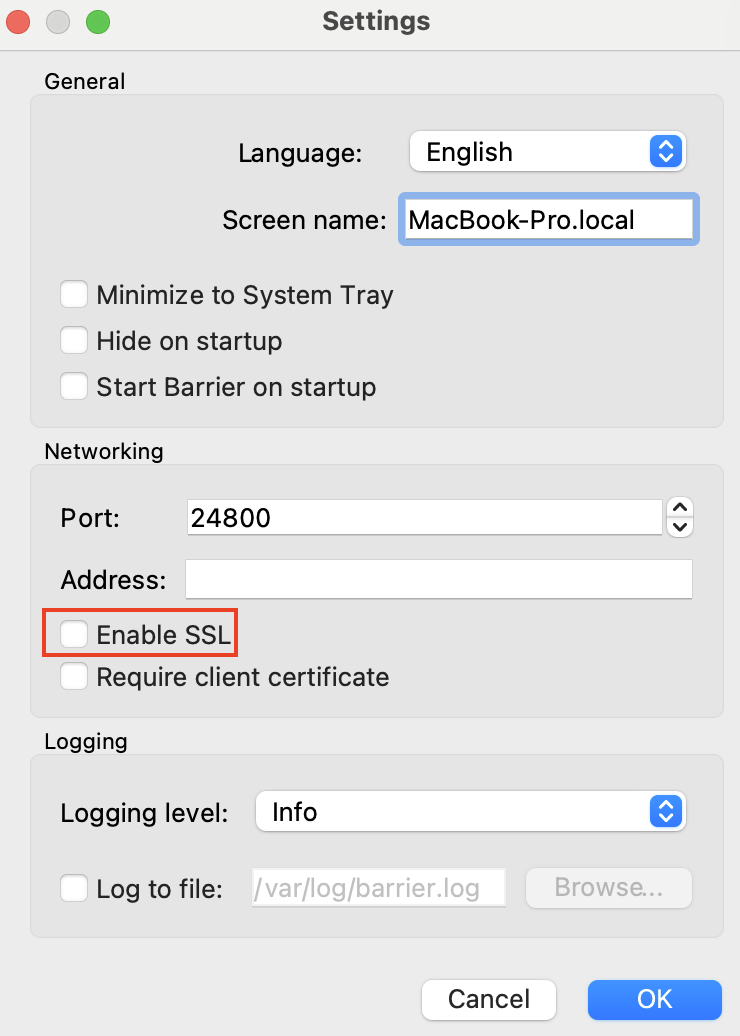
Mac側:「Barrier」メニュー → 「Change Settings」→「Enable SSL」のチェックを外す。
Ubuntu側も同じ手順で外す。双方の設定を合わせないと接続できない。
同一LAN内であれば、SSLなしで問題なく動く。
